國內各大ISP DNS伺服器位址
Hinet dns – 中華電信dns
168.95.1.1
168.95.192.1
168.95.192.2
SeedNet dns - 數位聯合電信 dns
北區: 台北, 桃園, 新竹, 宜蘭, 花蓮, 苗栗
139.175.55.244
139.175.252.16
中區: 台中, 彰化, 南投, 雲林
139.175.150.20
139.175.55.244
南區: 高雄, 台南, 嘉義, 屏東, 台東
139.175.10.20
139.175.55.244
So-Net dns
61.64.127.1
61.64.127.2
GIGA dns
203.133.1.8
203.133.1.6
APOL dns - 亞太線上 dns
203.79.224.10
203.79.224.30
Sparq dns - 速博 dns
211.78.130.10
211.78.130.11
TFN dns – 台灣固網dns
211.78.215.137
211.78.215.200
TTN dns – 台灣電訊dns
202.145.136.4
202.145.138.1
202.145.138.136
202.145.138.200
210.17.1.1
APOL dns - 亞太線上 dns dns ip GIGA dns Hinet dns - 中華電信dns isp dns ip SeedNet dns - 數位聯合電信 dns So-Net dns Sparq dns - 速博 dns TFN dns - 台灣固網dns TTN dns - 台灣電訊dns 國內各大ISP DNS伺服器位址
2011年7月25日 星期一
2010年8月14日 星期六
使用其他收信軟體收發GMAIL設定方法
設定您的用戶端,使其符合以下設定:
內送郵件 (POP3) 伺服器 - 需要 SSL: pop.gmail.com 使用 SSL: 是 通訊埠: 995
外寄郵件 (SMTP) 伺服器 - 需要 TLS: smtp.gmail.com (使用驗證) 使用驗證: 是 使用 STARTTLS: 是 (某些用戶端稱此為 SSL) 通訊埠: 465 或 587
帳戶名稱: 您的 Gmail 使用者名稱 (包含 @gmail.com)
電子郵件地址: 您的完整 Gmail 電子郵件地址 (username@gmail.com)
密碼: 您的 Gmail 密碼
除非您是使用最近模式將郵件下載到多個用戶端,否則請確定您已選擇不要在伺服器上保留郵件。 您的 Gmail 設定會決定是否要在伺服器上保留郵件,因此,您在用戶端上的這個設定不會影響 Gmail 處理郵件的方式。
請注意,若您的用戶端不支援 SMTP 驗證,您就無法透過您的用戶端,使用您的 Gmail 地址傳送郵件。
參考網址 https://mail.google.com/support/bin/answer.py?hl=b5&answer=13287
內送郵件 (POP3) 伺服器 - 需要 SSL: pop.gmail.com 使用 SSL: 是 通訊埠: 995
外寄郵件 (SMTP) 伺服器 - 需要 TLS: smtp.gmail.com (使用驗證) 使用驗證: 是 使用 STARTTLS: 是 (某些用戶端稱此為 SSL) 通訊埠: 465 或 587
帳戶名稱: 您的 Gmail 使用者名稱 (包含 @gmail.com)
電子郵件地址: 您的完整 Gmail 電子郵件地址 (username@gmail.com)
密碼: 您的 Gmail 密碼
除非您是使用最近模式將郵件下載到多個用戶端,否則請確定您已選擇不要在伺服器上保留郵件。 您的 Gmail 設定會決定是否要在伺服器上保留郵件,因此,您在用戶端上的這個設定不會影響 Gmail 處理郵件的方式。
請注意,若您的用戶端不支援 SMTP 驗證,您就無法透過您的用戶端,使用您的 Gmail 地址傳送郵件。
參考網址 https://mail.google.com/support/bin/answer.py?hl=b5&answer=13287
 標籤:
網路管理
標籤:
網路管理
WINDOWS 2003 SERVER SMTP伺服器無法寄信到Hotmail 或 Yahoo 信箱(smtp;550 DY-001 Mail rejected)
收不到信的部分:
[3144]05/12/2008 18:14:25.906 450 4.7.1 : Recipient address rejected: Policy Rejection- Please try later.
收件者的信箱拒收。完整錯誤訊息如下
Action: failed
Status: 5.5.0
Diagnostic-Code: smtp;550 DY-001 Mail rejected by Windows Live Hotmail for policy reasons. We generally do not accept email from dynamic IP's as they are not typically used to deliver unauthenticated SMTP e-mail to an Internet mail server. http://www.spamhaus.org maintains lists of dynamic and residential IP addresses. If you are not an email/network admin please contact your E-mail/Internet Service Provider for help. Email/network admins, please visit http://postmaster.live.com for email delivery information and support
其原因是
hotmail 判斷您是浮動 IP 拒收。
如果您不是浮動 IP 請依他指示的連結處理。
451... Requested mail action not taken: mailbox unavailable
信箱無法使用。
請參考以下連結,您的 IP 被列入垃圾郵件黑名單, 而且是整段,112.116.0.0/16,請洽 Hinet 跟換 IP,或是依以下連結的說明處理。
http://www.spamhaus.org/pbl/query/PBL133756
不過我想若是使用真正的固定IP來使用SMTP服務時,應該就不會有這樣的問題摟
[3144]05/12/2008 18:14:25.906
收件者的信箱拒收。完整錯誤訊息如下
Action: failed
Status: 5.5.0
Diagnostic-Code: smtp;550 DY-001 Mail rejected by Windows Live Hotmail for policy reasons. We generally do not accept email from dynamic IP's as they are not typically used to deliver unauthenticated SMTP e-mail to an Internet mail server. http://www.spamhaus.org maintains lists of dynamic and residential IP addresses. If you are not an email/network admin please contact your E-mail/Internet Service Provider for help. Email/network admins, please visit http://postmaster.live.com for email delivery information and support
其原因是
hotmail 判斷您是浮動 IP 拒收。
如果您不是浮動 IP 請依他指示的連結處理。
451
信箱無法使用。
請參考以下連結,您的 IP 被列入垃圾郵件黑名單, 而且是整段,112.116.0.0/16,請洽 Hinet 跟換 IP,或是依以下連結的說明處理。
http://www.spamhaus.org/pbl/query/PBL133756
不過我想若是使用真正的固定IP來使用SMTP服務時,應該就不會有這樣的問題摟
標籤:
網路管理
WINDOWS 2003 SERVER SMTP伺服器無法寄信(error 5.7.1 Unable to relay for)
安裝完成後馬上就要測試一下,卻出現[ASP.NET]使用SMTP無法寄信當錯誤訊息是 System.Net.Mail.SmtpFailedRecipientException: 無法使用信箱。 伺服器回應為: 5.7.1 Unable to relay for
System.Net.Mail.SmtpFailedRecipientException: 無法使用信箱。 伺服器回應為: 5.7.1 Unable to relay for
若發生以上的錯誤訊息,請注意只需透過設定 步驟如下
IIS 管理員 - 預設 SMTP 虛擬伺服器 - 內容 - 存取 - 轉接限制 - 轉接 - 原「只有下列清單中的」改為「除了下列的之外的所有」 - 確定 (說明圖片如下)


System.Net.Mail.SmtpFailedRecipientException: 無法使用信箱。 伺服器回應為: 5.7.1 Unable to relay for
若發生以上的錯誤訊息,請注意只需透過設定 步驟如下
IIS 管理員 - 預設 SMTP 虛擬伺服器 - 內容 - 存取 - 轉接限制 - 轉接 - 原「只有下列清單中的」改為「除了下列的之外的所有」 - 確定 (說明圖片如下)


 標籤:
網路管理
標籤:
網路管理
WINDOWS 2003 SERVER 架設SMTP伺服器方法
透過WINDOWS 2003 SERVER 「新增或移除程式」-「新增移除WINDOWS元件」-「WINDOWS 元件精靈」-「選擇E-MAIL Server」之後進行安裝


安裝完成後,即可在系統管理工具找到「POP3 Service」及在「網際網路資訊服務 (IIS) 管理員」看到「預設 SMTP 虛擬伺服器」,就表示你已經安裝完成瞜


安裝完成後,即可在系統管理工具找到「POP3 Service」及在「網際網路資訊服務 (IIS) 管理員」看到「預設 SMTP 虛擬伺服器」,就表示你已經安裝完成瞜

 標籤:
網路管理
標籤:
網路管理
2010年8月10日 星期二
Exchange 2007 安裝後發信設定筆記 (Socket Error # 10060)
因要用來寄發EDM,又無註冊網域,僅供內部發信使用時,請注意以下設定
當發信時出現以下錯誤
Winsock Error 10060 連線超時
Message from: to: Connect error in directly sending! Info : Socket Error # 10060
解決方法 - 原文
Analyse: You are on a an ISP (such as Earthlink or Mindspring) that blocks their users using any SMTP server other than their own.
Solutions: To set up Earthlink, Mindspring, or your ISP's SMTP servers for your outgoing email you must click on your account settings in the email client you are using (Outlook Express, Eudora, Netscape etc.)
In the SMTP (outgoing mail server) field you will enter smtp.earthlink.net (or whatever your dial up or direct access ISP's SMTP server is) as your SMTP server. You must then enter your Earthlink (or your ISP's) username and password for that mail server.
In Outlook Express it is at the bottom of that same tab. You must uncheck 'My server requires authentication' and click on 'settings' to enter your Earthlink (or your ISP's) username and password.
Your email will still be from your own domain name, the only difference is in the way it is routed throughout the Internet. Instead of being sent through our servers it is processed through Earthlink (or your ISP's) servers. This allows Earthlink (or your ISP) to monitor its users.
翻譯後
分析:你是在一個 ISP(如Earthlink或Mindspring),阻止他們的用戶使用其他任何SMTP服務器比他們自己。
解決方案:建立Earthlink的,Mindspring,或ISP的SMTP服務器為您的傳出電子郵件,您必須按一下您的帳戶設置中的電子郵件客戶端,您正在使用(Outlook Express中,Eudora和Netscape等)
在SMTP(發送郵件服務器)字段中,您將進入 smtp.earthlink.net(或者無論您的撥號或直接訪問 ISP的SMTP服務器)作為您的SMTP服務器。然後,您必須輸入您的Earthlink公司(或您的ISP)的用戶名和密碼的郵件服務器。
在Outlook Express是在底部的相同標籤。您必須取消選中'我的服務器要求身份驗證',點擊'設置'輸入您的Earthlink公司(或您的ISP)的用戶名和密碼。
您的郵件仍然會從你自己的域名,唯一的區別是它的方式傳送至整個互聯網。而是通過我們的服務器發送它是通過處理 Earthlink公司(或您的ISP)的服務器。這使得EarthLink公司(或您的ISP)來監測其用戶。
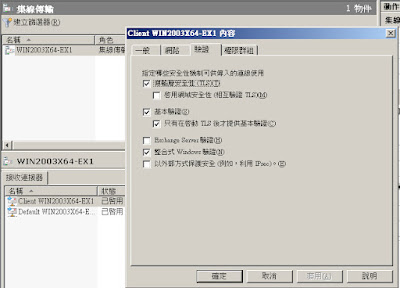
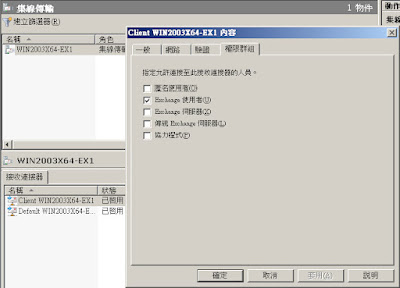
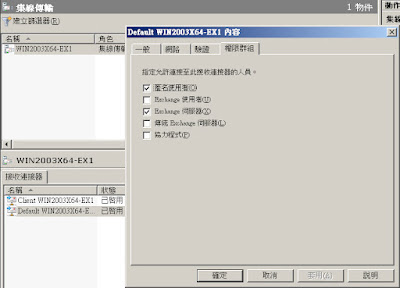
假如看不懂他的說明,那就自己比對下列畫面擷圖的相關設定,自己在思考一下就知道問題出在哪摟,但是若伺服器有對外(即是有實體的網域)時,建議不要如此設定,因為這樣很容易被當作跳板,被駭客或不知名的人透過你的伺服器瘋狂寄發垃圾郵件(因為不需要認證就可以發信),不久的將來你的ISP就會將你封鎖了
在「伺服器組態」--「集線傳輸」--「接收連接器」
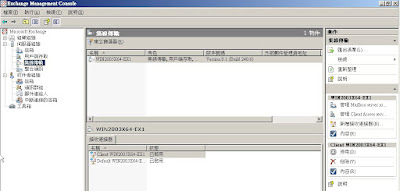
點選「Client xxxxxxxxxxxxxx」--調整「驗證」及「權限群組」中的安全性設定
點選「Default xxxxxxxxxxxxxx」--調整「驗證」及「權限群組」中的安全性設定
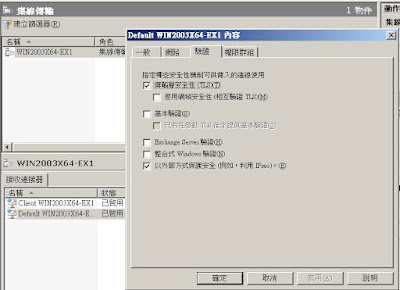
當發信時出現以下錯誤
Winsock Error 10060 連線超時
Message from:
解決方法 - 原文
Analyse: You are on a an ISP (such as Earthlink or Mindspring) that blocks their users using any SMTP server other than their own.
Solutions: To set up Earthlink, Mindspring, or your ISP's SMTP servers for your outgoing email you must click on your account settings in the email client you are using (Outlook Express, Eudora, Netscape etc.)
In the SMTP (outgoing mail server) field you will enter smtp.earthlink.net (or whatever your dial up or direct access ISP's SMTP server is) as your SMTP server. You must then enter your Earthlink (or your ISP's) username and password for that mail server.
In Outlook Express it is at the bottom of that same tab. You must uncheck 'My server requires authentication' and click on 'settings' to enter your Earthlink (or your ISP's) username and password.
Your email will still be from your own domain name, the only difference is in the way it is routed throughout the Internet. Instead of being sent through our servers it is processed through Earthlink (or your ISP's) servers. This allows Earthlink (or your ISP) to monitor its users.
翻譯後
分析:你是在一個 ISP(如Earthlink或Mindspring),阻止他們的用戶使用其他任何SMTP服務器比他們自己。
解決方案:建立Earthlink的,Mindspring,或ISP的SMTP服務器為您的傳出電子郵件,您必須按一下您的帳戶設置中的電子郵件客戶端,您正在使用(Outlook Express中,Eudora和Netscape等)
在SMTP(發送郵件服務器)字段中,您將進入 smtp.earthlink.net(或者無論您的撥號或直接訪問 ISP的SMTP服務器)作為您的SMTP服務器。然後,您必須輸入您的Earthlink公司(或您的ISP)的用戶名和密碼的郵件服務器。
在Outlook Express是在底部的相同標籤。您必須取消選中'我的服務器要求身份驗證',點擊'設置'輸入您的Earthlink公司(或您的ISP)的用戶名和密碼。
您的郵件仍然會從你自己的域名,唯一的區別是它的方式傳送至整個互聯網。而是通過我們的服務器發送它是通過處理 Earthlink公司(或您的ISP)的服務器。這使得EarthLink公司(或您的ISP)來監測其用戶。
假如看不懂他的說明,那就自己比對下列畫面擷圖的相關設定,自己在思考一下就知道問題出在哪摟,但是若伺服器有對外(即是有實體的網域)時,建議不要如此設定,因為這樣很容易被當作跳板,被駭客或不知名的人透過你的伺服器瘋狂寄發垃圾郵件(因為不需要認證就可以發信),不久的將來你的ISP就會將你封鎖了
在「伺服器組態」--「集線傳輸」--「接收連接器」

點選「Client xxxxxxxxxxxxxx」--調整「驗證」及「權限群組」中的安全性設定


點選「Default xxxxxxxxxxxxxx」--調整「驗證」及「權限群組」中的安全性設定

 標籤:
網路管理
標籤:
網路管理
2010年1月20日 星期三
如何在window2003上架設https(CA伺服器)
隨著Windows Server 2003作業系統的推出,Windows平臺的安全性和易用性大大增強,然而,在預設情況下,IIS使用HTTP協定以明文形式傳輸資料,沒有採取任何加密措施,使用者的重要資料很容易被竊取,如何才能保護局域網中的這些重要資料呢?
現在就介紹一下如何使用SSL增強IIS伺服器的通信安全。
一、什麼是SSL
SSL(Security Socket Layer)全稱是加密通訊端協議層,它位於HTTP協定層和TCP協定層之間,用於建立用戶與伺服器之間的加密通信,確保所傳遞資訊的安全性,同時SSL安全機制是依靠數位憑證來實現的。
SSL基於公用金鑰和私人金鑰,用戶使用公用金鑰來加密資料,但解密資料必須使用相應的私人金鑰。
使用SSL安全機制的通信過程如下:
用戶與IIS伺服器建立連接後,伺服器會把數位憑證與公用金鑰發送給用戶,用戶端生成工作階段金鑰,
並用公共金鑰對工作階段金鑰進行加密,然後傳遞給伺服器,伺服器端用私人金鑰進行解密,這樣,用戶端和伺服器端就建立了一條秘密頻道,只有SSL允許的用戶才能與IIS伺服器進行通信。
提示:SSL網站不同於一般的Web網站,它使用的是“HTTPS”協定,而不是普通的“HTTP”協議。
因此它的URL(統一資源定位器)格式為“https://網站名稱”。
二、安裝憑證服務伺服器
要想使用SSL安全機制功能,首先必須為Windows Server 2003系統安裝證書服務。
進入“控制台”,執行“新增或刪除程式”,接著進入“新增/刪除Windows元件”對話方塊,勾選“Certificate Services”選項,點擊“下一步”按鈕,接著選擇CA類型。
這裡選擇“獨立根目錄CA”,點擊“下一步”按鈕,為自己的CA伺服器取個名字,設置證書的有效期限,最後指定證書資料庫和證書資料庫日誌的位置,就可完成證書服務的安裝。
三、建立SSL網站
1.產生憑證文件
完成了證書服務的安裝後,
就可以為要使用SSL安全機制的網站產生憑證文件。
點擊“控制台→管理工具”,執行“網際網路資訊服務 (IIS) 管理員”,
在管理員視窗中展開“網站”目錄,
在預設網站(或要使使用SSL的網站)上點右鍵,
選擇“內容”,
在網站屬性對話方塊中切換到“目錄安全設定”標籤頁,
然後點擊“伺服器憑證”按鈕。
在“伺服器憑證精靈”對話方塊中,
點擊“下一步”按鈕,
選擇“建立新憑證”,
點擊“下一步”按鈕,
選擇“準備要求,但於稍後傳送”。
在“名稱”輸入框中為該證書取名,然後在“位元長度”下拉清單中選擇金鑰的位長。
接著設置證書的公司和單位、網站公用名稱和地理資訊,
最後指定憑證文件檔(certreq.txt)的保存位置。
這樣就完成了產生憑證文件。
2.向CA(憑證服務伺服器)申請憑證
完成上述設置後,還要把建立的憑證文件檔提交給證書伺服器。
在伺服器端的IE流覽器位址欄中輸入“http://localhost/CertSrv/default.asp”。
在“Microsoft 憑證服務”歡迎視窗中點擊“要求憑證”連結,
接下來在證書申請類型中點擊“進階憑證要求”連結,
然後在進階憑證要求視窗中點擊“用BASE64編碼的CMC或PKCS#10....”連結,
再打開剛剛生成的“certreq.txt”檔,將其中的內容複製到“已儲存的要求”輸入框後,
點擊“提交”按鈕即可。
3.CA(憑證服務伺服器)核發憑證
點擊“控制台→系統管理工具”,執行“憑證授權單位”。
在主視窗中展開樹狀目錄,點擊“擱置的要求”項,
找到剛才申請的證書,然後在上點擊右鍵,選擇“所有工作→發行”。
發行成功後,點擊樹狀目錄中的“已發出的憑證”,
按兩下剛才頒發的證書,在彈出的“證書”對話方塊的“詳細資料”標籤頁中,
點擊“複製到檔案”按鈕,彈出憑證匯出精靈,連續點擊“下一步”按鈕,
並在“匯出檔案格式”對話方塊中,選Base-64編碼,
點擊“下一步”,指定檔案名,最後點擊“完成”。
4.將憑證安裝到網站上
重新進入IIS管理器的“目錄安全性”標籤頁,
點擊“伺服器憑證”按鈕,彈出“擱置的證書要求”對話方塊,
選擇“處理擱置的要求並安裝憑證”選項,點擊“下一步”按鈕,
指定剛才匯出的伺服器憑證檔的位置,
接著設置SSL埠,使用默認的“443”即可,
最後點擊“完成”按鈕。
在“目錄安全性”標籤頁,點擊安全通訊欄的“編輯”按鈕,
勾選“必須使用安全通道(SSL)”選項,最後點擊“確定”按鈕即可啟用SSL。
在完成了對SSL網站的配置後,使用者只要在IE流覽器中輸入“https://網站名稱”就能訪問該網站。
在IE8會出現此網站出示的安全性憑證並非由信任的憑證授權單位所發行錯誤。
現在就介紹一下如何使用SSL增強IIS伺服器的通信安全。
一、什麼是SSL
SSL(Security Socket Layer)全稱是加密通訊端協議層,它位於HTTP協定層和TCP協定層之間,用於建立用戶與伺服器之間的加密通信,確保所傳遞資訊的安全性,同時SSL安全機制是依靠數位憑證來實現的。
SSL基於公用金鑰和私人金鑰,用戶使用公用金鑰來加密資料,但解密資料必須使用相應的私人金鑰。
使用SSL安全機制的通信過程如下:
用戶與IIS伺服器建立連接後,伺服器會把數位憑證與公用金鑰發送給用戶,用戶端生成工作階段金鑰,
並用公共金鑰對工作階段金鑰進行加密,然後傳遞給伺服器,伺服器端用私人金鑰進行解密,這樣,用戶端和伺服器端就建立了一條秘密頻道,只有SSL允許的用戶才能與IIS伺服器進行通信。
提示:SSL網站不同於一般的Web網站,它使用的是“HTTPS”協定,而不是普通的“HTTP”協議。
因此它的URL(統一資源定位器)格式為“https://網站名稱”。
二、安裝憑證服務伺服器
要想使用SSL安全機制功能,首先必須為Windows Server 2003系統安裝證書服務。
進入“控制台”,執行“新增或刪除程式”,接著進入“新增/刪除Windows元件”對話方塊,勾選“Certificate Services”選項,點擊“下一步”按鈕,接著選擇CA類型。
這裡選擇“獨立根目錄CA”,點擊“下一步”按鈕,為自己的CA伺服器取個名字,設置證書的有效期限,最後指定證書資料庫和證書資料庫日誌的位置,就可完成證書服務的安裝。
三、建立SSL網站
1.產生憑證文件
完成了證書服務的安裝後,
就可以為要使用SSL安全機制的網站產生憑證文件。
點擊“控制台→管理工具”,執行“網際網路資訊服務 (IIS) 管理員”,
在管理員視窗中展開“網站”目錄,
在預設網站(或要使使用SSL的網站)上點右鍵,
選擇“內容”,
在網站屬性對話方塊中切換到“目錄安全設定”標籤頁,
然後點擊“伺服器憑證”按鈕。
在“伺服器憑證精靈”對話方塊中,
點擊“下一步”按鈕,
選擇“建立新憑證”,
點擊“下一步”按鈕,
選擇“準備要求,但於稍後傳送”。
在“名稱”輸入框中為該證書取名,然後在“位元長度”下拉清單中選擇金鑰的位長。
接著設置證書的公司和單位、網站公用名稱和地理資訊,
最後指定憑證文件檔(certreq.txt)的保存位置。
這樣就完成了產生憑證文件。
2.向CA(憑證服務伺服器)申請憑證
完成上述設置後,還要把建立的憑證文件檔提交給證書伺服器。
在伺服器端的IE流覽器位址欄中輸入“http://localhost/CertSrv/default.asp”。
在“Microsoft 憑證服務”歡迎視窗中點擊“要求憑證”連結,
接下來在證書申請類型中點擊“進階憑證要求”連結,
然後在進階憑證要求視窗中點擊“用BASE64編碼的CMC或PKCS#10....”連結,
再打開剛剛生成的“certreq.txt”檔,將其中的內容複製到“已儲存的要求”輸入框後,
點擊“提交”按鈕即可。
3.CA(憑證服務伺服器)核發憑證
點擊“控制台→系統管理工具”,執行“憑證授權單位”。
在主視窗中展開樹狀目錄,點擊“擱置的要求”項,
找到剛才申請的證書,然後在上點擊右鍵,選擇“所有工作→發行”。
發行成功後,點擊樹狀目錄中的“已發出的憑證”,
按兩下剛才頒發的證書,在彈出的“證書”對話方塊的“詳細資料”標籤頁中,
點擊“複製到檔案”按鈕,彈出憑證匯出精靈,連續點擊“下一步”按鈕,
並在“匯出檔案格式”對話方塊中,選Base-64編碼,
點擊“下一步”,指定檔案名,最後點擊“完成”。
4.將憑證安裝到網站上
重新進入IIS管理器的“目錄安全性”標籤頁,
點擊“伺服器憑證”按鈕,彈出“擱置的證書要求”對話方塊,
選擇“處理擱置的要求並安裝憑證”選項,點擊“下一步”按鈕,
指定剛才匯出的伺服器憑證檔的位置,
接著設置SSL埠,使用默認的“443”即可,
最後點擊“完成”按鈕。
在“目錄安全性”標籤頁,點擊安全通訊欄的“編輯”按鈕,
勾選“必須使用安全通道(SSL)”選項,最後點擊“確定”按鈕即可啟用SSL。
在完成了對SSL網站的配置後,使用者只要在IE流覽器中輸入“https://網站名稱”就能訪問該網站。
在IE8會出現此網站出示的安全性憑證並非由信任的憑證授權單位所發行錯誤。
標籤:
網路管理
2009年4月25日 星期六
如何在 IIS 中實作 SSL
網際網路已開啟新的方式對組織而言通訊,同時從內部和外部。 員工、 廠商和客戶之間的較佳的通訊可讓組織剪下成本、 讓產品更快,市場和建置更強的客戶關係。 這項改良的通訊需要網際網路和內部網路--有時候--傳輸敏感性資訊。 因此就一定要能夠進行與已知的合作對象的私密、 防篡改通訊。 若要將這有關,組織可以建置安全的基礎結構使用數位憑證與技術,例如 Secure Sockets Layer (SSL),根據公開金鑰加密。 本文將逐步將告訴您,如何以一個 Information Services (IIS) 電腦上設定 SSL。
回此頁最上方
需求以下項目將說明建議使用的硬體、軟體、網路基礎架構、技巧和知識,以及需要的 Service Pack::
Windows 2000 Server、 Advanced Server 或 Professional,搭配 Internet Information Services (IIS) 5.0 版與 Microsoft Certificate Server 版本 2.0 安裝和設定。
Windows Server 2003 Standard Edition、 Windows Server 2003 Enterprise Edition、 Windows Server 2003 Datacenter Edition 或 Windows Server 2003 Web Edition 的電腦與網際網路資訊服務 (IIS) 6.0 和 「 憑證服務 」 安裝和設定。如果主控憑證伺服器電腦不是同一部電腦有 IIS,您需要有效的網路或網際網路連線到伺服器主控憑證伺服器。
回此頁最上方
建立憑證要求首先,Web 伺服器必須請憑證要求。 如果要執行這項操作,請依照下列步驟執行。:
啟動 Internet Service Manager (ISM),它會載入 Microsoft Management Console (MMC) 的 Internet Information Server 嵌入式管理單元。. 要執行這項操作,請按一下 [ 開始 ] 、 指向 [ 程式集 ] ,指向 [ 系統管理工具 ] ,然後再按 [ 網際網路服務管理員 或 網際網路資訊服務 (IIS) 管理員 。
連按兩下該伺服器名稱,讓您看到所有 Web 站台。 在 IIS 6.0 中, 展開 [ 網站 ] 。
用滑鼠右鍵按一下您要安裝憑證,所在的網站,然後按一下 [ 內容 ] 。
按一下 [ 目錄安全性 ] 索引標籤,然後按一下 [ 伺服器憑證 在 安全通訊 ] 以啟動 「 Web 伺服器憑證精靈 」。
在 IIS 6.0 中, 按一下 [ 下一步 ] 。 如果您執行 IIS 5.0,請移至步驟 6。
選取 [ 建立新的憑證 然後按一下 [ 下一步 ] 。
選取 準備要求現在,但傳送更新的版本 並按一下 [ 下一步 ] 。
輸入憑證的名稱。 您可以以符合憑證名稱為 Web 站台的名稱。 現在,選取位元長度 ; 位元長度,更強憑證加密。 如果您的使用者可能來自具有加密限制國家,請選取 Server Gated Cryptography 。
請輸入您的組織名稱及組織單位 (例如,MyWeb 及 Development Dept)。 按一下 [ 下一步 ] 。
輸入完全符合規定的網域名稱 (FQDN) 或伺服器名稱作為一般名稱。 如果您正在建立將用於透過網際網路憑證,最好是使用 FQDN (例如,www.MyWeb.com)。 按一下 [ 下一步 ] 。
請輸入您的位置資訊,然後按一下 [ 下一步 ] 。
輸入路徑和檔案名稱儲存到,憑證資訊,然後按一下 [ 下一步 ] ,以繼續。請注意 如果您輸入任何而不是預設的位置和檔案名稱,務必要注意您選擇,名稱和位置,因為您將需要存取這個檔案在稍後步驟中。
請確認您有輸入,資訊然後按一下 [ 下一步 ] ,以完成程序,並建立憑證要求。
回此頁最上方
提交憑證要求憑證要求您只建立必須提交至憑證授權單位 (CA)。 這可能是您自己的伺服器在它或如 VeriSign 線上的 CA 上安裝 Certificate Server 2.0。 請連絡您所選擇的憑證提供者並決定您的需要憑證的最佳的等級。 有不同的方法的送出您的要求。 請連絡您所選擇的憑證授權單位要求並接收您的憑證。 您可以建立您自己的憑證 with Certificate Server 2.0,但您的用戶端必須隱含地信任您作為憑證授權單位。 下列步驟假設您使用 Certificate Server 2.0 作為憑證提供者。 請注意 「 IIS 憑證精靈 」 只會辨識預設的 Web 伺服器範本。 當您選取的線上企業 CA 時,除非 CA 使用預設的 Web 伺服器範本將不會列出 「 授權 」。
開啟瀏覽器,並瀏覽至 http:// YourWebServerName / CertSrv /。
在 IIS 5.0,選取 要求憑證 ] 然後按一下 [ 下一步 ] 。 在 IIS 6.0,按一下 [ 要求憑證 。
在 IIS 5.0 中, 選取 [ 進階要求 ] 然後按一下 [ 下一步 ] 。 在 IIS 6.0,按一下 [ 進階的憑證要求 。
在 IIS 5.0 中, 選取 [ 送出 ] 使用 Base64 憑證要求 然後按一下 [ 下一步 ] 。 在 IIS 6.0,按一下 [ 送出 ] 憑證藉由使用 Base-64 編碼的 CMC 或 PKCS # 10 檔案,來要求或提交更新要求使用 Base-64 編碼的 PKCS # 7 檔案 。
在 Microsoft 記事本中, 開啟您在 < 建立憑證要求 > 一節中所建立要求文件。 在 IIS 6.0,您也可以按一下 [ 瀏覽 ] 要插入的檔案 。
將文件的內容複製。 內容應該類似下列:
-----BEGIN NEW CERTIFICATE REQUEST-----
MIICcjCCAhwCAQAwYjETMBEGA1UEAxMKcm9ic3NlcnZlcjELMAkGA1UECxMCTVMx
CzAJBgNVBAoTAk1TMREwDwYDVQQHEwhCZWxsZXZ1ZTERMA8GA1UECBMIV2FzaGl0
b24xCzAJBgNVBAYTAlVTMFwwDQYJKoZIhvcNAQEBBQADSwAwSAJBALYK4sYDNQ7h
LmSfL0qpIvUfY7Ddw7fNCvDp3rM7z4QqoLhA2c8TkyamqWTBsV0WRHIidf/J6mU4
wN4wrUzJTLUCAwEAAaCCAVMwGgYKKwYBBAGCNw0CAzEMFgo1LjAuMjE5NS4yMDUG
CisGAQQBgjcCAQ4xJzAlMA4GA1UdDwEB/wQEAwIE8DATBgNVHSUEDDAKBggrBgEF
BQcDATCB/QYKKwYBBAGCNw0CAjGB7jCB6wIBAR5aAE0AaQBjAHIAbwBzAG8AZgB0
ACAAUgBTAEEAIABTAEMAaABhAG4AbgBlAGwAIABDAHIAeQBwAHQAbwBnAHIAYQBw
AGgAaQBjACAAUAByAG8AdgBpAGQAZQByA4GJAGKa0jzBn8fkxScrWsdnU2eUJOMU
K5Ms87Q+fjP1/pWN3PJnH7x8MBc5isFCjww6YnIjD8c3OfYfjkmWc048ZuGoH7Zo
D6YNfv/SfAvQmr90eGmKOFFiTD+hl1hM08gu2oxFU7mCvfTQ/2IbXP7KYFGEqaJ6
wn0Z5yLOByPqblQZAAAAAAAAAAAwDQYJKoZIhvcNAQEFBQADQQCgRCWkaXlY2nVa
tbn6p5miPwWfrbViYo0B62wkuH0f7J0nSGcxMnn/6Q/iLEIsgHqFhox5PWCzIV0J
tXKPWrBL
-----END NEW CERTIFICATE REQUEST-------
注意 如果您儲存文件使用預設的名稱和位置,它位於 C:\Certreq.txt。 請注意 請務必只所示複製所有內容。
將文件的內容貼到 Web 表單的 Base64 編碼憑證要求 ] 文字方塊。
憑證範本 下, 選取 Web 伺服器 或 使用者 ,然後按一下 [ 送出 ] 。
如果 憑證伺服器 設定為 [ 永遠 Issue 憑證 ,您可以立即存取憑證。 如果要執行這項操作,請依照下列步驟執行。:
按一下 [ 下載 CA 憑證 (請勿按 [ 下載 CA 憑證 ] 路徑 或 下載憑證鏈結 )。
接到提示時, 選取 [ 儲存 ] 這個檔案到磁碟 並將憑證儲存到您的桌面或其他您會記得的位置。 您可能會立即直接到 「 [ 安裝憑證及設定以 SSL 的網站 」 一節。
回此頁最上方
發行及下載憑證若要發行 「 憑證伺服器中的憑證,請依照下列步驟執行:
開啟 CA MMC 嵌入式管理單元。 要執行這項操作,請按一下 [ 開始 ] 、 指向 [ 程式集 ] ,指向 [ 系統管理工具 ] ,然後再按一下 [ 憑證授權單位 ] 。
在 IIS 5.0,展開 [ 憑證授權單位 」 然後按一下 [ 擱置要求 ] 資料夾。 您的擱置中的憑證要求出現在右窗格中。 在 IIS 6.0 中, 展開伺服器名稱。
您剛才提交的擱置中的憑證要求上按一下滑鼠右鍵,選取 [ 所有工作 ] ,並再按一下 [ 發行 ] 。 請注意 您選取 超過下列大小就發出 後,憑證不會再顯示這個視窗和資料夾中。 它現在位於 [ 發出的憑證資料夾中。
您已發行 (和授權) 憑證之後,您可以回到 [ 憑證伺服器 Web 介面,來選取和下載憑證。 如果要執行這項操作,請依照下列步驟執行。:
瀏覽至 http:// YourWebServerName / CertSrv /。
在預設頁面上, 選取 [ 檢查擱置的憑證 然後按一下 [ 下一步 ] 。 在 IIS 6.0,按一下 [ 檢視擱置中的憑證要求的狀態 。
選取您的擱置中的憑證,然後按一下 [ 下一步 ] ,以移至下載頁面。
在下載頁面上, 按一下 [ 下載 CA 憑證 (請勿按 [ 下載 CA 憑證 ] 路徑 或 下載憑證鏈結 )。
接到提示時, 選取 [ 儲存 ] 這個檔案到磁碟 並將憑證儲存到您的桌面或其他您會記得的位置。
回此頁最上方
安裝憑證並設定一個 SSL 網站如果要安裝憑證,請依照下列步驟執行::
開啟網際網路服務管理員,然後展開伺服器名稱,這樣您就可以檢視網站。
用滑鼠右鍵按一下您要為其建立憑證要求的 Web 網站然後按一下 [ 內容 ] 。
按一下 [ 目錄安全設定 ] 索引標籤。 在 [ 安全通訊 ,] 下按一下 [ 伺服器憑證 ]。 這會啟動 「 憑證安裝精靈 」。 按一下 [ 下一步 ] ,以繼續。
選取 處理序暫止的要求並安裝憑證 並按一下 [ 下一步 ] 。
型別的憑證,您在 [ 超過下列大小就發出及下載憑證 ] 下載位置區段,然後按一下 [ 下一步 ] 。 「 精靈 」 會顯示 [ 憑證摘要 ]。 請確認資訊是正確,然後按一下 [ 下一步 ] ,以繼續。
按一下 [ 完成 ] 以完成程序。
回此頁最上方
設定及測試憑證設定及測試憑證,請依照下列步驟執行:
在 [ 目錄安全設定 ] 索引標籤,在 安全通訊 ,請注意有是現在三個可用的選項。 若要設定網站需要安全連線,請按一下 [ 編輯 ] 。 [ 安全通訊 ] 對話方塊隨即出現。
選取 [ 必須使用安全通道 (SSL) ,按一下 [ 確定 ] 。
按一下 [ 套用 ] 然後按 [ 確定 ] 以關閉屬性工作表。
瀏覽至站台,並確認它運作。 如果要執行這項操作,請依照下列步驟執行。:
透過 HTTP 存取網站在瀏覽器中輸入 http://localhost/Postinfo.html 。 您收到類似下列的錯誤訊息:
HTTP 403.4-禁止: 需要 SSL。
嘗試瀏覽至相同的 Web 網頁在瀏覽器中輸入 https://localhost/postinfo.html 使用安全的連線 (HTTPS)。 您可能會收到安全性警示,指出憑證無法從受信任的根 CA 按一下 [ 是 ] 以繼續在 Web 網頁。 如果頁面出現,您已成功安裝您的憑證。
回此頁最上方
疑難排解
使用 SSL 會減慢 HTTP 伺服器和瀏覽器之間的效能。 如需詳細資訊,請按一下下面的文件編號,檢視「Microsoft 知識庫」中的文件::
150031 (http://support.microsoft.com/kb/150031/ ) 使用 SSL 建立瀏覽器的效能負荷
當您在使用 Microsoft Visual InterDev 6.0 版給作者 Web 站台 」 SSL 時, 有一些問題和要考慮的限制。 如需詳細資訊,請按一下下面的文件編號,檢視「Microsoft 知識庫」中的文件::
238662 (http://support.microsoft.com/kb/238662/ ) 使用 Visual InterDev 及 Secure Sockets Layer
本文將告訴您只能伺服器憑證。 伺服器憑證可讓使用者驗證您的伺服器,請檢查 Web 內容的有效性並建立安全的連線。 如果您也要驗證使用者瀏覽至您的網站使用者,您可能會考慮使用用戶端憑證。 典型的用戶端憑證含有多個項目的資訊: 使用者的憑證授權單位,公開金鑰,用來建立安全的通訊和驗證資訊,例如的到期日和序號識別之識別身份。
回此頁最上方
參魷 \ cs6 \ f1 \ cf6 \ lang1024 < 參考 >如需詳細資訊,請按一下下面的文件編號,檢視「Microsoft 知識庫」中的文件::
228991 (http://support.microsoft.com/kb/228991/ ) 如何建立和 Internet Information Server 4.0 中安裝的 SSL 憑證
257591 (http://support.microsoft.com/kb/257591/ ) Secure Sockets Layer (SSL) 信號交換的描述
299525 (http://support.microsoft.com/kb/299525/ ) 如何設定 SSL 使用 IIS 5.0 與 Certificate Server 2.0
298805 (http://support.microsoft.com/kb/298805/ ) 如何互動與 Internet Information Services 中的您的 Web 網站的所有客戶啟用 SSL 如需詳細資訊,請參閱下列 Microsoft Developer Network (MSDN) 網站::
http://msdn2.microsoft.com/en-us/library/aa302412.aspx (http://msdn2.microsoft.com/en-us/library/aa302412.aspx)
回此頁最上方
回此頁最上方
需求以下項目將說明建議使用的硬體、軟體、網路基礎架構、技巧和知識,以及需要的 Service Pack::
Windows 2000 Server、 Advanced Server 或 Professional,搭配 Internet Information Services (IIS) 5.0 版與 Microsoft Certificate Server 版本 2.0 安裝和設定。
Windows Server 2003 Standard Edition、 Windows Server 2003 Enterprise Edition、 Windows Server 2003 Datacenter Edition 或 Windows Server 2003 Web Edition 的電腦與網際網路資訊服務 (IIS) 6.0 和 「 憑證服務 」 安裝和設定。如果主控憑證伺服器電腦不是同一部電腦有 IIS,您需要有效的網路或網際網路連線到伺服器主控憑證伺服器。
回此頁最上方
建立憑證要求首先,Web 伺服器必須請憑證要求。 如果要執行這項操作,請依照下列步驟執行。:
啟動 Internet Service Manager (ISM),它會載入 Microsoft Management Console (MMC) 的 Internet Information Server 嵌入式管理單元。. 要執行這項操作,請按一下 [ 開始 ] 、 指向 [ 程式集 ] ,指向 [ 系統管理工具 ] ,然後再按 [ 網際網路服務管理員 或 網際網路資訊服務 (IIS) 管理員 。
連按兩下該伺服器名稱,讓您看到所有 Web 站台。 在 IIS 6.0 中, 展開 [ 網站 ] 。
用滑鼠右鍵按一下您要安裝憑證,所在的網站,然後按一下 [ 內容 ] 。
按一下 [ 目錄安全性 ] 索引標籤,然後按一下 [ 伺服器憑證 在 安全通訊 ] 以啟動 「 Web 伺服器憑證精靈 」。
在 IIS 6.0 中, 按一下 [ 下一步 ] 。 如果您執行 IIS 5.0,請移至步驟 6。
選取 [ 建立新的憑證 然後按一下 [ 下一步 ] 。
選取 準備要求現在,但傳送更新的版本 並按一下 [ 下一步 ] 。
輸入憑證的名稱。 您可以以符合憑證名稱為 Web 站台的名稱。 現在,選取位元長度 ; 位元長度,更強憑證加密。 如果您的使用者可能來自具有加密限制國家,請選取 Server Gated Cryptography 。
請輸入您的組織名稱及組織單位 (例如,MyWeb 及 Development Dept)。 按一下 [ 下一步 ] 。
輸入完全符合規定的網域名稱 (FQDN) 或伺服器名稱作為一般名稱。 如果您正在建立將用於透過網際網路憑證,最好是使用 FQDN (例如,www.MyWeb.com)。 按一下 [ 下一步 ] 。
請輸入您的位置資訊,然後按一下 [ 下一步 ] 。
輸入路徑和檔案名稱儲存到,憑證資訊,然後按一下 [ 下一步 ] ,以繼續。請注意 如果您輸入任何而不是預設的位置和檔案名稱,務必要注意您選擇,名稱和位置,因為您將需要存取這個檔案在稍後步驟中。
請確認您有輸入,資訊然後按一下 [ 下一步 ] ,以完成程序,並建立憑證要求。
回此頁最上方
提交憑證要求憑證要求您只建立必須提交至憑證授權單位 (CA)。 這可能是您自己的伺服器在它或如 VeriSign 線上的 CA 上安裝 Certificate Server 2.0。 請連絡您所選擇的憑證提供者並決定您的需要憑證的最佳的等級。 有不同的方法的送出您的要求。 請連絡您所選擇的憑證授權單位要求並接收您的憑證。 您可以建立您自己的憑證 with Certificate Server 2.0,但您的用戶端必須隱含地信任您作為憑證授權單位。 下列步驟假設您使用 Certificate Server 2.0 作為憑證提供者。 請注意 「 IIS 憑證精靈 」 只會辨識預設的 Web 伺服器範本。 當您選取的線上企業 CA 時,除非 CA 使用預設的 Web 伺服器範本將不會列出 「 授權 」。
開啟瀏覽器,並瀏覽至 http:// YourWebServerName / CertSrv /。
在 IIS 5.0,選取 要求憑證 ] 然後按一下 [ 下一步 ] 。 在 IIS 6.0,按一下 [ 要求憑證 。
在 IIS 5.0 中, 選取 [ 進階要求 ] 然後按一下 [ 下一步 ] 。 在 IIS 6.0,按一下 [ 進階的憑證要求 。
在 IIS 5.0 中, 選取 [ 送出 ] 使用 Base64 憑證要求 然後按一下 [ 下一步 ] 。 在 IIS 6.0,按一下 [ 送出 ] 憑證藉由使用 Base-64 編碼的 CMC 或 PKCS # 10 檔案,來要求或提交更新要求使用 Base-64 編碼的 PKCS # 7 檔案 。
在 Microsoft 記事本中, 開啟您在 < 建立憑證要求 > 一節中所建立要求文件。 在 IIS 6.0,您也可以按一下 [ 瀏覽 ] 要插入的檔案 。
將文件的內容複製。 內容應該類似下列:
-----BEGIN NEW CERTIFICATE REQUEST-----
MIICcjCCAhwCAQAwYjETMBEGA1UEAxMKcm9ic3NlcnZlcjELMAkGA1UECxMCTVMx
CzAJBgNVBAoTAk1TMREwDwYDVQQHEwhCZWxsZXZ1ZTERMA8GA1UECBMIV2FzaGl0
b24xCzAJBgNVBAYTAlVTMFwwDQYJKoZIhvcNAQEBBQADSwAwSAJBALYK4sYDNQ7h
LmSfL0qpIvUfY7Ddw7fNCvDp3rM7z4QqoLhA2c8TkyamqWTBsV0WRHIidf/J6mU4
wN4wrUzJTLUCAwEAAaCCAVMwGgYKKwYBBAGCNw0CAzEMFgo1LjAuMjE5NS4yMDUG
CisGAQQBgjcCAQ4xJzAlMA4GA1UdDwEB/wQEAwIE8DATBgNVHSUEDDAKBggrBgEF
BQcDATCB/QYKKwYBBAGCNw0CAjGB7jCB6wIBAR5aAE0AaQBjAHIAbwBzAG8AZgB0
ACAAUgBTAEEAIABTAEMAaABhAG4AbgBlAGwAIABDAHIAeQBwAHQAbwBnAHIAYQBw
AGgAaQBjACAAUAByAG8AdgBpAGQAZQByA4GJAGKa0jzBn8fkxScrWsdnU2eUJOMU
K5Ms87Q+fjP1/pWN3PJnH7x8MBc5isFCjww6YnIjD8c3OfYfjkmWc048ZuGoH7Zo
D6YNfv/SfAvQmr90eGmKOFFiTD+hl1hM08gu2oxFU7mCvfTQ/2IbXP7KYFGEqaJ6
wn0Z5yLOByPqblQZAAAAAAAAAAAwDQYJKoZIhvcNAQEFBQADQQCgRCWkaXlY2nVa
tbn6p5miPwWfrbViYo0B62wkuH0f7J0nSGcxMnn/6Q/iLEIsgHqFhox5PWCzIV0J
tXKPWrBL
-----END NEW CERTIFICATE REQUEST-------
注意 如果您儲存文件使用預設的名稱和位置,它位於 C:\Certreq.txt。 請注意 請務必只所示複製所有內容。
將文件的內容貼到 Web 表單的 Base64 編碼憑證要求 ] 文字方塊。
憑證範本 下, 選取 Web 伺服器 或 使用者 ,然後按一下 [ 送出 ] 。
如果 憑證伺服器 設定為 [ 永遠 Issue 憑證 ,您可以立即存取憑證。 如果要執行這項操作,請依照下列步驟執行。:
按一下 [ 下載 CA 憑證 (請勿按 [ 下載 CA 憑證 ] 路徑 或 下載憑證鏈結 )。
接到提示時, 選取 [ 儲存 ] 這個檔案到磁碟 並將憑證儲存到您的桌面或其他您會記得的位置。 您可能會立即直接到 「 [ 安裝憑證及設定以 SSL 的網站 」 一節。
回此頁最上方
發行及下載憑證若要發行 「 憑證伺服器中的憑證,請依照下列步驟執行:
開啟 CA MMC 嵌入式管理單元。 要執行這項操作,請按一下 [ 開始 ] 、 指向 [ 程式集 ] ,指向 [ 系統管理工具 ] ,然後再按一下 [ 憑證授權單位 ] 。
在 IIS 5.0,展開 [ 憑證授權單位 」 然後按一下 [ 擱置要求 ] 資料夾。 您的擱置中的憑證要求出現在右窗格中。 在 IIS 6.0 中, 展開伺服器名稱。
您剛才提交的擱置中的憑證要求上按一下滑鼠右鍵,選取 [ 所有工作 ] ,並再按一下 [ 發行 ] 。 請注意 您選取 超過下列大小就發出 後,憑證不會再顯示這個視窗和資料夾中。 它現在位於 [ 發出的憑證資料夾中。
您已發行 (和授權) 憑證之後,您可以回到 [ 憑證伺服器 Web 介面,來選取和下載憑證。 如果要執行這項操作,請依照下列步驟執行。:
瀏覽至 http:// YourWebServerName / CertSrv /。
在預設頁面上, 選取 [ 檢查擱置的憑證 然後按一下 [ 下一步 ] 。 在 IIS 6.0,按一下 [ 檢視擱置中的憑證要求的狀態 。
選取您的擱置中的憑證,然後按一下 [ 下一步 ] ,以移至下載頁面。
在下載頁面上, 按一下 [ 下載 CA 憑證 (請勿按 [ 下載 CA 憑證 ] 路徑 或 下載憑證鏈結 )。
接到提示時, 選取 [ 儲存 ] 這個檔案到磁碟 並將憑證儲存到您的桌面或其他您會記得的位置。
回此頁最上方
安裝憑證並設定一個 SSL 網站如果要安裝憑證,請依照下列步驟執行::
開啟網際網路服務管理員,然後展開伺服器名稱,這樣您就可以檢視網站。
用滑鼠右鍵按一下您要為其建立憑證要求的 Web 網站然後按一下 [ 內容 ] 。
按一下 [ 目錄安全設定 ] 索引標籤。 在 [ 安全通訊 ,] 下按一下 [ 伺服器憑證 ]。 這會啟動 「 憑證安裝精靈 」。 按一下 [ 下一步 ] ,以繼續。
選取 處理序暫止的要求並安裝憑證 並按一下 [ 下一步 ] 。
型別的憑證,您在 [ 超過下列大小就發出及下載憑證 ] 下載位置區段,然後按一下 [ 下一步 ] 。 「 精靈 」 會顯示 [ 憑證摘要 ]。 請確認資訊是正確,然後按一下 [ 下一步 ] ,以繼續。
按一下 [ 完成 ] 以完成程序。
回此頁最上方
設定及測試憑證設定及測試憑證,請依照下列步驟執行:
在 [ 目錄安全設定 ] 索引標籤,在 安全通訊 ,請注意有是現在三個可用的選項。 若要設定網站需要安全連線,請按一下 [ 編輯 ] 。 [ 安全通訊 ] 對話方塊隨即出現。
選取 [ 必須使用安全通道 (SSL) ,按一下 [ 確定 ] 。
按一下 [ 套用 ] 然後按 [ 確定 ] 以關閉屬性工作表。
瀏覽至站台,並確認它運作。 如果要執行這項操作,請依照下列步驟執行。:
透過 HTTP 存取網站在瀏覽器中輸入 http://localhost/Postinfo.html 。 您收到類似下列的錯誤訊息:
HTTP 403.4-禁止: 需要 SSL。
嘗試瀏覽至相同的 Web 網頁在瀏覽器中輸入 https://localhost/postinfo.html 使用安全的連線 (HTTPS)。 您可能會收到安全性警示,指出憑證無法從受信任的根 CA 按一下 [ 是 ] 以繼續在 Web 網頁。 如果頁面出現,您已成功安裝您的憑證。
回此頁最上方
疑難排解
使用 SSL 會減慢 HTTP 伺服器和瀏覽器之間的效能。 如需詳細資訊,請按一下下面的文件編號,檢視「Microsoft 知識庫」中的文件::
150031 (http://support.microsoft.com/kb/150031/ ) 使用 SSL 建立瀏覽器的效能負荷
當您在使用 Microsoft Visual InterDev 6.0 版給作者 Web 站台 」 SSL 時, 有一些問題和要考慮的限制。 如需詳細資訊,請按一下下面的文件編號,檢視「Microsoft 知識庫」中的文件::
238662 (http://support.microsoft.com/kb/238662/ ) 使用 Visual InterDev 及 Secure Sockets Layer
本文將告訴您只能伺服器憑證。 伺服器憑證可讓使用者驗證您的伺服器,請檢查 Web 內容的有效性並建立安全的連線。 如果您也要驗證使用者瀏覽至您的網站使用者,您可能會考慮使用用戶端憑證。 典型的用戶端憑證含有多個項目的資訊: 使用者的憑證授權單位,公開金鑰,用來建立安全的通訊和驗證資訊,例如的到期日和序號識別之識別身份。
回此頁最上方
參魷 \ cs6 \ f1 \ cf6 \ lang1024 < 參考 >如需詳細資訊,請按一下下面的文件編號,檢視「Microsoft 知識庫」中的文件::
228991 (http://support.microsoft.com/kb/228991/ ) 如何建立和 Internet Information Server 4.0 中安裝的 SSL 憑證
257591 (http://support.microsoft.com/kb/257591/ ) Secure Sockets Layer (SSL) 信號交換的描述
299525 (http://support.microsoft.com/kb/299525/ ) 如何設定 SSL 使用 IIS 5.0 與 Certificate Server 2.0
298805 (http://support.microsoft.com/kb/298805/ ) 如何互動與 Internet Information Services 中的您的 Web 網站的所有客戶啟用 SSL 如需詳細資訊,請參閱下列 Microsoft Developer Network (MSDN) 網站::
http://msdn2.microsoft.com/en-us/library/aa302412.aspx (http://msdn2.microsoft.com/en-us/library/aa302412.aspx)
回此頁最上方
標籤:
網路管理
2009年4月21日 星期二
什麼是 Rootkit ?
幾天前看到一則科技新聞就是SONY CD出現漏洞,原因就是為了防盜版而設計的音樂CD竟然讓駭客們更有機可乘,能夠利用漏洞對使用者的電腦直入Rootkit,導致有可能上使用者的資料外 協的疑慮,甚至一開始賽門鐵克所發佈的解毒程式也束手無策,但究竟Rootkit怎麼會有那麼大的影響力能夠讓SONY下令全面回收CD呢?這時我們就要 先來瞭解什麼是Rootkit了。
Rootkit是由兩個字所組成的,一個是root,另一個就是kit,前者對於Linux或 Unix的管理者來說一定不陌生,他就是代表著超級管理者的帳號名稱,只要擁有他的登入權限就可對該系統作任何想要做的事,而Kit的意思就是工具組,也 就是說這個rootkit不是指一支後門(木馬)程式,而是一組幾乎有著不同功能的後門程式來互相搭配竊取系統的資料,甚至他們會進行高度的偽裝工作,讓 系統管理員都認為無恙,這無疑是為駭客們打開了一個大門且列隊歡迎他們呢?所以像這類別的資訊安全都是我們不容忽視的工作。
Rootkit是由兩個字所組成的,一個是root,另一個就是kit,前者對於Linux或 Unix的管理者來說一定不陌生,他就是代表著超級管理者的帳號名稱,只要擁有他的登入權限就可對該系統作任何想要做的事,而Kit的意思就是工具組,也 就是說這個rootkit不是指一支後門(木馬)程式,而是一組幾乎有著不同功能的後門程式來互相搭配竊取系統的資料,甚至他們會進行高度的偽裝工作,讓 系統管理員都認為無恙,這無疑是為駭客們打開了一個大門且列隊歡迎他們呢?所以像這類別的資訊安全都是我們不容忽視的工作。
標籤:
網路管理
2009年3月12日 星期四
保密你的隱私權-不要讓瀏覽網頁或開啟檔案的紀錄留在電腦上
一般我們上網瀏覽網頁或開啟檔案時,電腦都會將瀏覽紀錄存在電腦裡面,其實若不想讓自己的隱私曝光,你可以做以下的設定

在瀏覽器選擇工具,網際網路選項

在瀏覽歷程紀錄的地方,選擇設定,進入歷程紀錄設定

你可以設定兩個東西,一個是瀏覽網頁時,都會將網頁的資料暫存在上圖所示的資料夾,而一般來說都會預設為1024MB,建議可將它改小一點,或不要暫存,改成0MB
另外一個就是上網的瀏覽紀錄,基本上系統都會預設保留20天,我個人的習慣是會改成0天,就是不記錄我任何瀏覽網頁的紀錄
有需要的大家可以試試看喔

在瀏覽器選擇工具,網際網路選項

在瀏覽歷程紀錄的地方,選擇設定,進入歷程紀錄設定

你可以設定兩個東西,一個是瀏覽網頁時,都會將網頁的資料暫存在上圖所示的資料夾,而一般來說都會預設為1024MB,建議可將它改小一點,或不要暫存,改成0MB
另外一個就是上網的瀏覽紀錄,基本上系統都會預設保留20天,我個人的習慣是會改成0天,就是不記錄我任何瀏覽網頁的紀錄
有需要的大家可以試試看喔
2009年3月5日 星期四
線上遊戲與壓力測試
日前版工看到聯合新聞網的一篇文章,提到一款即將推出的線上遊戲將做大規模的壓力測試,其中提到「結束封閉測試的 "金庸群俠傳 Online 2.0",將展開另一波萬人壓力測試活動,預計開放 2 萬 5000 個名額,主要在於測試 "金庸 2.0" 的伺服器穩定性與人數極限」。 剛好版工日前通過的資管系畢業專題,也是在探討這方面的議題,因此稍微上該官方網站瀏覽,發現他們在一般的簡易互動網頁是以 ASP 撰寫,但是在登入及申請帳號資料的顯示結果畫面,則是改以 ASP.NET 所撰寫,想必是顧慮到安全性及資料庫存取效能的問題,他們這些會員個人帳號是各方覬覦的資料,而 ASP.NET 的安全性確實是比 ASP 要好得多,只要不是把 ASP.NET 當作 ASP 在寫的話。
至於線上系統的效能方面議題,在系統研發階段已有雛型、亦或系統即將實際上線前,若開發人員想瞭解 Web Server、AP Server,或資料庫的同時連線負載能力時,一般都是以壓力測試軟體來模擬同時間大量的使用者存取情況。在微軟的世界中,因為工具較為充足,例如版工在開放下載的畢業專題書面中,所提到的 ACT(Application Center Test) 這套工具就相當好用。而在「SQL Server 效能調校聖經 (胡百敬著)」這本書中則提到:
「若是在 Unix 環境中,例如若是要測試一套 ERP 系統,可能就沒有適當的工具能製造壓力,因此若要測試 200 人上線的情形時,就需要真的號召 200 人分批測試,每 10 分鐘增加 20 人。也就是第一個 10 分鐘,先由 20 個人上機執行測試工作。下一個 10 分鐘,原先的 20 個人仍然繼續測試,但同時加入第二批的 20 人。直到 100 分鐘時,就共有 200 人同時在線上存取,並在此過程中觀察系統變化的情形。
也由於沒有監控工具,所以工程師必須自己寫批次命令,每 5 分鐘手動執行一次,以記錄資料庫的情況,另一位工程師看著網路流量與 CPU 和記憶體的使用率,每 5 分鐘手抄各種數值一次。其他工程師則散佈在公司的各個角落,監控測試的同仁是否有任何問題,以回報在機房管控的同事。
測試過程可能熱鬧非凡、沸沸揚揚,一會兒電話打不通,一會兒測試人員不知道跑到哪去了。而整體測試過程中到底在哪個環節有多少人上線,對系統有多大壓力,都很難確定。畢竟公司企業不是軍隊,不可能要求所有人從第 1 分鐘就競競業業地執行測試過程。同仁們能夠照著要求,有一動沒一動地持續在做事就已經不錯了,畢竟人是需要上廁所,聊天和休息的。也由於壓力與效能測試在 Unix 系統較難評估,因此大幅增加備載運算的能力往往是常態,避免買又貴又大的機器進公司後,居然效能不足,最後只能當備援機器來使用。
因此要是開發人員需要較為精準地測試,並廣泛地蒐集資料,隨時能依不同狀況調整施加壓力、持續增大壓力,直到系統癱瘓,在過程中分析各種可能與其因應之道,此時就需要額外的壓力測試工具。」
剛剛版工提過在 Windows 平台上使用 ACT 這套工具是最理想的,但 ACT 有一項缺點,就是在測試時只能走 80 埠連至伺服器上來作施壓。版工在做專題時,曾經嘗試用 ACT 對伺服端上的 PHP 和 JSP 檔案作連結施壓,卻都曾出現錯誤訊息。 PHP 是放在 IIS Server 上讓它走 80 埠,原本用戶端在用瀏覽器連結時運作完全正常,但用 ACT 從用戶端做連結測試時,卻會出現莫名的錯誤導致無法測得相關數據。但根據微軟 MSDN 的說法,應該是只要遵守 HTTP 協定,用戶端用 ACT 走 80 埠都可以連結測試才對;而 JSP 放在 Tomcat 上,走 8080 埠時,以 ACT 來作連結測試,更是直接出現通訊埠錯誤的訊息。網友們若有興趣可自行測試,看是否能以 Visual Studio.NET 企業版中內附的 ACT,以 80 埠去連結並測試異質平台的線上系統和資料庫 (或做 DoS 阻斷攻擊?)。
但若網友們需要測試 PHP、JSP 等伺服端網頁的效能,或需要在 Linux 及其它平台上測試,而又沒有充裕的經費購買專業級的測試軟體,還可以考慮另一套開放源碼,且為純 Java 所撰寫的軟體,即 jakarta.apache.org 網站上的 JMeter。它同樣也是一套用來做效能測試的軟體,但可同時支援 Windows、Linux、Solaris 平台,並且能夠測試 Servlets、Java Objects、Database 和 Queries、FTP Server、Web Server 和 EJBs …等等,以及一些 Web Container 的運作效能,也能自行設定施壓的「同時連線數」。只是該套軟體的技術支援文件較少,但國內一些討論區仍有相關討論連結。除了 JMeter 之外,另外還有像是 WebLOAD …等等一些有提供免費下載,但需要先註冊才能使用的測試軟體,有需求的網友可靠自己努力搜尋及試用。
最後再把主題拉回 ACT 上。在 Windows 平台上運作的 Web Applications,以 ASP.NET + ADO.NET 來開發,其效能為最佳已無庸置疑,而且在未來的 ASP.NET 2.0 技術上的效能增益會更為明顯。這類的「微軟派」線上應用程式,在以 ACT 做壓力測試或效能測試時,還有一點必須要非常注意,就是其可設定的「同時連線數」並不等同於「同時上線人數」。如下圖 1 所示,其為 ACT 的設定畫面,若不明其原理而設定錯誤,可能導致整個效能測試計劃的結果數據,與系統真實上線後的負載情況產生嚴重落差。遺憾的是微軟在 ACT 的中文說明文件,以及 MSDN 中文網站內的文件都未曾說明這一點,只概略提到:「一個 "同時連線數" 代表一條執行緒 (Thread)」。 版工當初在做專題時,翻了不少 MSDN 原文網站上的技術文件才找到答案,後來發現在「SQL Sever 效能調校聖經」這本書中也有提到這項觀念,也就是我們在圖 1 中設定不同的「瀏覽器同時連線數」時,是以不同的執行緒數目施加壓力,因為執行緒其為每一秒都不斷在施壓,因此無法代表一般真人使用者上線時給予伺服器的負載情況。

一般來說不能以一條執行緒代表一個使用者在存取,也就是說若我們以 20 條執行緒去加壓,並不等同 20 個人同時上線存取。因為使用者對網頁的存取不可能像機器般無間段地動作,使用者需要時間來閱讀資料、敲打鍵盤、表單輸入、移動滑鼠並外加聊天、摸魚、喝茶、抽煙、上廁所等其它閒置動作。可能在加壓完畢後,改以「完成的工作量」來推估,會比較能類比同時上線人數的壓力。譬如說以 20 條執行緒加壓 5 分鐘填了 1000 張表單,因此 1 分鐘整個系統完成了 200 張表單,此完成的表單數目即為工作量。而這類線上填表單的系統一般來說,一個人假設可能需要 1 分鐘才能填完一張表單,因此若設定模擬 20 條執行緒,亦即在 ACT 中所設定的「瀏覽器同時連線數」為 20,其所代表的壓力就約等於 200 個人同時上線。而在各位網友的單位或公司中,若經過你們測試得到伺服器硬體配備可承受的「瀏覽器同時連線數」最適值為 30,其所代表的意義就不僅只是 ACT 能模擬 30 個使用者同時上線對伺服器施壓,而可能是 300 個,甚至更多的使用者數量。而每台伺服器主機所能承受的「同時連線數」數量,除了和貴公司的網路頻寬有關,最主要還是看該主機硬體配備的等級而定。
在測試的過程中,也可搭配其它的記錄與偵測工具,例如:Windows 中內建的效能監視器、SQL Server 中的 SQL Profiler…等等,以同時觀察各個伺服器與應用程式的執行狀態,是否能讓伺服端的 CPU 使用率達到 80% 以上的負載率,但又不至於過於滿檔持續一直在 100% loading,以建置出最適當的測試平台,因為在測試的過程中,伺服端上過高或過低的 CPU 使用率都會導致測試結果的不準確。此外,也應該觀察執行測試的用戶端主機,是否本身就已經因為多執行緒的執行而耗盡資源,若是如此,除了改用硬體配備更好的主機外,也可增加多台主機來執行 ACT,甚至購買 ACT 正式的版本,以控管多台主機一起對伺服端作施壓與測試。
微軟的 ACT 能幫助我們測試、擷取和分析伺服端網頁的效能指標與其相關資料,並提供圖形操作介面和豐富的統計數據資料,以將所得到的資料做有系統的組織及彙總。至目前為止我們所談論的內容,壓力測試所得到的數據只能在 ACT 中呈現,但是版工聽說微軟即將於明年推出的 Visual Studio 2005 Team System,即可將測試所得到的效能數據直接顯示在 Visual Studio 2005 中,讓團隊程式開發人員可以直接檢視應用程式的效能測試數據和統計圖表,方便做出判斷並加以處理。因此對效能議題較注重或有興趣的開發人員,可考慮採用該項更進階的工具程式。最後聊個題外話,不論是寫程式還是玩線上遊戲,最好都要注意一下自己的身體,避免過度熬夜很傷肝。
參考文件 :
[1] 胡百敬,2004 年 2 月,「SQL Server 效能調校聖經」,第 3 章,學貫出版社。
[2] 微軟 MSDN 網站。
至於線上系統的效能方面議題,在系統研發階段已有雛型、亦或系統即將實際上線前,若開發人員想瞭解 Web Server、AP Server,或資料庫的同時連線負載能力時,一般都是以壓力測試軟體來模擬同時間大量的使用者存取情況。在微軟的世界中,因為工具較為充足,例如版工在開放下載的畢業專題書面中,所提到的 ACT(Application Center Test) 這套工具就相當好用。而在「SQL Server 效能調校聖經 (胡百敬著)」這本書中則提到:
「若是在 Unix 環境中,例如若是要測試一套 ERP 系統,可能就沒有適當的工具能製造壓力,因此若要測試 200 人上線的情形時,就需要真的號召 200 人分批測試,每 10 分鐘增加 20 人。也就是第一個 10 分鐘,先由 20 個人上機執行測試工作。下一個 10 分鐘,原先的 20 個人仍然繼續測試,但同時加入第二批的 20 人。直到 100 分鐘時,就共有 200 人同時在線上存取,並在此過程中觀察系統變化的情形。
也由於沒有監控工具,所以工程師必須自己寫批次命令,每 5 分鐘手動執行一次,以記錄資料庫的情況,另一位工程師看著網路流量與 CPU 和記憶體的使用率,每 5 分鐘手抄各種數值一次。其他工程師則散佈在公司的各個角落,監控測試的同仁是否有任何問題,以回報在機房管控的同事。
測試過程可能熱鬧非凡、沸沸揚揚,一會兒電話打不通,一會兒測試人員不知道跑到哪去了。而整體測試過程中到底在哪個環節有多少人上線,對系統有多大壓力,都很難確定。畢竟公司企業不是軍隊,不可能要求所有人從第 1 分鐘就競競業業地執行測試過程。同仁們能夠照著要求,有一動沒一動地持續在做事就已經不錯了,畢竟人是需要上廁所,聊天和休息的。也由於壓力與效能測試在 Unix 系統較難評估,因此大幅增加備載運算的能力往往是常態,避免買又貴又大的機器進公司後,居然效能不足,最後只能當備援機器來使用。
因此要是開發人員需要較為精準地測試,並廣泛地蒐集資料,隨時能依不同狀況調整施加壓力、持續增大壓力,直到系統癱瘓,在過程中分析各種可能與其因應之道,此時就需要額外的壓力測試工具。」
剛剛版工提過在 Windows 平台上使用 ACT 這套工具是最理想的,但 ACT 有一項缺點,就是在測試時只能走 80 埠連至伺服器上來作施壓。版工在做專題時,曾經嘗試用 ACT 對伺服端上的 PHP 和 JSP 檔案作連結施壓,卻都曾出現錯誤訊息。 PHP 是放在 IIS Server 上讓它走 80 埠,原本用戶端在用瀏覽器連結時運作完全正常,但用 ACT 從用戶端做連結測試時,卻會出現莫名的錯誤導致無法測得相關數據。但根據微軟 MSDN 的說法,應該是只要遵守 HTTP 協定,用戶端用 ACT 走 80 埠都可以連結測試才對;而 JSP 放在 Tomcat 上,走 8080 埠時,以 ACT 來作連結測試,更是直接出現通訊埠錯誤的訊息。網友們若有興趣可自行測試,看是否能以 Visual Studio.NET 企業版中內附的 ACT,以 80 埠去連結並測試異質平台的線上系統和資料庫 (或做 DoS 阻斷攻擊?)。
但若網友們需要測試 PHP、JSP 等伺服端網頁的效能,或需要在 Linux 及其它平台上測試,而又沒有充裕的經費購買專業級的測試軟體,還可以考慮另一套開放源碼,且為純 Java 所撰寫的軟體,即 jakarta.apache.org 網站上的 JMeter。它同樣也是一套用來做效能測試的軟體,但可同時支援 Windows、Linux、Solaris 平台,並且能夠測試 Servlets、Java Objects、Database 和 Queries、FTP Server、Web Server 和 EJBs …等等,以及一些 Web Container 的運作效能,也能自行設定施壓的「同時連線數」。只是該套軟體的技術支援文件較少,但國內一些討論區仍有相關討論連結。除了 JMeter 之外,另外還有像是 WebLOAD …等等一些有提供免費下載,但需要先註冊才能使用的測試軟體,有需求的網友可靠自己努力搜尋及試用。
最後再把主題拉回 ACT 上。在 Windows 平台上運作的 Web Applications,以 ASP.NET + ADO.NET 來開發,其效能為最佳已無庸置疑,而且在未來的 ASP.NET 2.0 技術上的效能增益會更為明顯。這類的「微軟派」線上應用程式,在以 ACT 做壓力測試或效能測試時,還有一點必須要非常注意,就是其可設定的「同時連線數」並不等同於「同時上線人數」。如下圖 1 所示,其為 ACT 的設定畫面,若不明其原理而設定錯誤,可能導致整個效能測試計劃的結果數據,與系統真實上線後的負載情況產生嚴重落差。遺憾的是微軟在 ACT 的中文說明文件,以及 MSDN 中文網站內的文件都未曾說明這一點,只概略提到:「一個 "同時連線數" 代表一條執行緒 (Thread)」。 版工當初在做專題時,翻了不少 MSDN 原文網站上的技術文件才找到答案,後來發現在「SQL Sever 效能調校聖經」這本書中也有提到這項觀念,也就是我們在圖 1 中設定不同的「瀏覽器同時連線數」時,是以不同的執行緒數目施加壓力,因為執行緒其為每一秒都不斷在施壓,因此無法代表一般真人使用者上線時給予伺服器的負載情況。

一般來說不能以一條執行緒代表一個使用者在存取,也就是說若我們以 20 條執行緒去加壓,並不等同 20 個人同時上線存取。因為使用者對網頁的存取不可能像機器般無間段地動作,使用者需要時間來閱讀資料、敲打鍵盤、表單輸入、移動滑鼠並外加聊天、摸魚、喝茶、抽煙、上廁所等其它閒置動作。可能在加壓完畢後,改以「完成的工作量」來推估,會比較能類比同時上線人數的壓力。譬如說以 20 條執行緒加壓 5 分鐘填了 1000 張表單,因此 1 分鐘整個系統完成了 200 張表單,此完成的表單數目即為工作量。而這類線上填表單的系統一般來說,一個人假設可能需要 1 分鐘才能填完一張表單,因此若設定模擬 20 條執行緒,亦即在 ACT 中所設定的「瀏覽器同時連線數」為 20,其所代表的壓力就約等於 200 個人同時上線。而在各位網友的單位或公司中,若經過你們測試得到伺服器硬體配備可承受的「瀏覽器同時連線數」最適值為 30,其所代表的意義就不僅只是 ACT 能模擬 30 個使用者同時上線對伺服器施壓,而可能是 300 個,甚至更多的使用者數量。而每台伺服器主機所能承受的「同時連線數」數量,除了和貴公司的網路頻寬有關,最主要還是看該主機硬體配備的等級而定。
在測試的過程中,也可搭配其它的記錄與偵測工具,例如:Windows 中內建的效能監視器、SQL Server 中的 SQL Profiler…等等,以同時觀察各個伺服器與應用程式的執行狀態,是否能讓伺服端的 CPU 使用率達到 80% 以上的負載率,但又不至於過於滿檔持續一直在 100% loading,以建置出最適當的測試平台,因為在測試的過程中,伺服端上過高或過低的 CPU 使用率都會導致測試結果的不準確。此外,也應該觀察執行測試的用戶端主機,是否本身就已經因為多執行緒的執行而耗盡資源,若是如此,除了改用硬體配備更好的主機外,也可增加多台主機來執行 ACT,甚至購買 ACT 正式的版本,以控管多台主機一起對伺服端作施壓與測試。
微軟的 ACT 能幫助我們測試、擷取和分析伺服端網頁的效能指標與其相關資料,並提供圖形操作介面和豐富的統計數據資料,以將所得到的資料做有系統的組織及彙總。至目前為止我們所談論的內容,壓力測試所得到的數據只能在 ACT 中呈現,但是版工聽說微軟即將於明年推出的 Visual Studio 2005 Team System,即可將測試所得到的效能數據直接顯示在 Visual Studio 2005 中,讓團隊程式開發人員可以直接檢視應用程式的效能測試數據和統計圖表,方便做出判斷並加以處理。因此對效能議題較注重或有興趣的開發人員,可考慮採用該項更進階的工具程式。最後聊個題外話,不論是寫程式還是玩線上遊戲,最好都要注意一下自己的身體,避免過度熬夜很傷肝。
參考文件 :
[1] 胡百敬,2004 年 2 月,「SQL Server 效能調校聖經」,第 3 章,學貫出版社。
[2] 微軟 MSDN 網站。
2009年3月2日 星期一
如何讓ADSL開機後自動連線上網?
用ADSL上網真方便, 不過如果你所申請的不是固定IP制的ADSL, 則每次開機後都得手動按一下連線等步驟,才可以讓電腦連上網路, 享受ADSL的快速 上網樂趣。 有沒有什麼方法可以讓電腦在一開機的時候馬上就自動連上線呢? 有的,只要按照下面步驟操作, 馬上可以讓你的XP自動連線ADSL。
設定方法:
第一步:在桌面上的「網路上的芳鄰」圖示上按一下滑鼠右鍵, 接著點選【內容】,準備設定網路連線組態。
第二步:開啟「網路連線」視窗後, 在你用來連線ADSL用的圖示上按一下滑鼠右鍵再點選【內容】, 準備修改ADSL連線設定。
注意!若您的視窗中並沒有設定ADSL連線裝置的話, 請先行按照網路公司所發給之ADSL連線設定說明書, 設定好ADSL網路連線組態。
第三步:接著切換到〔選項〕活頁標籤中,取消勾選「 連線時顯示進度」與「提示名稱、密碼、憑證等」兩個項目, 不勾選的話,就不會再出現連線提示視窗。設定完後,再按下〔 確定〕。
第四步:接著我們必須把ADSL連線功能加入開始功能表的「啟動」 資料夾中,讓它成為開機時自動執行的程式。 用滑鼠左鍵按住剛剛的連線圖示(本例中為HINET), 然後再依序拖拉到〔開始〕→【所有程式】→【啟動】,拉到「 啟動」資料夾後再放開滑鼠左鍵, 即可將此項目加入到開機自動啟動清單中。
第五步:我們可以看到原本的「啟動」資料夾中多了一個「 HINET」的連線項目,當此圖示出現在「啟動」資料夾時, 電腦一開機便會自動連線到ADSL,我們也就不用再手動按連線, 上網就變得
設定方法:
第一步:在桌面上的「網路上的芳鄰」圖示上按一下滑鼠右鍵, 接著點選【內容】,準備設定網路連線組態。
第二步:開啟「網路連線」視窗後, 在你用來連線ADSL用的圖示上按一下滑鼠右鍵再點選【內容】, 準備修改ADSL連線設定。
注意!若您的視窗中並沒有設定ADSL連線裝置的話, 請先行按照網路公司所發給之ADSL連線設定說明書, 設定好ADSL網路連線組態。
第三步:接著切換到〔選項〕活頁標籤中,取消勾選「 連線時顯示進度」與「提示名稱、密碼、憑證等」兩個項目, 不勾選的話,就不會再出現連線提示視窗。設定完後,再按下〔 確定〕。
第四步:接著我們必須把ADSL連線功能加入開始功能表的「啟動」 資料夾中,讓它成為開機時自動執行的程式。 用滑鼠左鍵按住剛剛的連線圖示(本例中為HINET), 然後再依序拖拉到〔開始〕→【所有程式】→【啟動】,拉到「 啟動」資料夾後再放開滑鼠左鍵, 即可將此項目加入到開機自動啟動清單中。
第五步:我們可以看到原本的「啟動」資料夾中多了一個「 HINET」的連線項目,當此圖示出現在「啟動」資料夾時, 電腦一開機便會自動連線到ADSL,我們也就不用再手動按連線, 上網就變得
網路頭(RJ45)的壓接製作方法及包含了電視+電話+網路功能的線
電腦(PC)對集線器(Hub)的接法,兩頭的接法相同,如下圖

電腦(PC)對電腦(PC)的接法,兩頭的接法不同,需跳線,如下圖

網路= =>使用四芯 ------如圖所示接法

原來4芯用於==>10/100mb環境 (就一般人所使用的)
8芯用於==>10/100/1000mb環境使用(好像是伺服器使用的線路)
參考資料
多出的4線讓我只拉了一網路條線讓我的舊房間,原本無電視,網路,電話 就讓它幫我搞定!
一條網路線有8芯,使用4芯來接網路線,使用2芯來接電視cable線及接頭,使用2芯來接電話的接頭
供大家參考
使用其中2芯來接電話的接頭,範例如下圖

使用其中2芯來接電視cable線及接頭,範例如下圖

參考資料
PS:小弟之前有測試過,使用此接法,若是使用數位機上盒接收數位電視的訊號的話,是無法收看的喔!供大家參考

電腦(PC)對電腦(PC)的接法,兩頭的接法不同,需跳線,如下圖

網路= =>使用四芯 ------如圖所示接法

原來4芯用於==>10/100mb環境 (就一般人所使用的)
8芯用於==>10/100/1000mb環境使用(好像是伺服器使用的線路)
參考資料
多出的4線讓我只拉了一網路條線讓我的舊房間,原本無電視,網路,電話 就讓它幫我搞定!
一條網路線有8芯,使用4芯來接網路線,使用2芯來接電視cable線及接頭,使用2芯來接電話的接頭
供大家參考
使用其中2芯來接電話的接頭,範例如下圖

使用其中2芯來接電視cable線及接頭,範例如下圖

參考資料
PS:小弟之前有測試過,使用此接法,若是使用數位機上盒接收數位電視的訊號的話,是無法收看的喔!供大家參考
標籤:
網路管理
2008年11月19日 星期三
有效封鎖 MSN 功能
這是很多MIS的煩惱,因為公司的策略是有阻擋員工使用MSN的線上及時聊天工具,
但很多方法都無法確實的封鎖,下面提供一個很有效的方法供參考,
但設定完成後會連www.msn.com.tw網站也無法連上去。
MSN登入時所使用的port number為TCP1863、443 兩個Port,相關指令如下:
Access-list acl_in deny tcp any any eq 1863
Access-list acl_in deny tcp any any eq 443
Access-list acl_in permit ip any any
Access-group acl_in in interface inside
另有設定IP方式阻擋
207.68.173.244
207.46.68.27
207.46.108.22
65.54.194.117
207.46.108.9
207.68.171.245
207.46.104.20
62.116.83.62
但很多方法都無法確實的封鎖,下面提供一個很有效的方法供參考,
但設定完成後會連www.msn.com.tw網站也無法連上去。
MSN登入時所使用的port number為TCP1863、443 兩個Port,相關指令如下:
Access-list acl_in deny tcp any any eq 1863
Access-list acl_in deny tcp any any eq 443
Access-list acl_in permit ip any any
Access-group acl_in in interface inside
另有設定IP方式阻擋
207.68.173.244
207.46.68.27
207.46.108.22
65.54.194.117
207.46.108.9
207.68.171.245
207.46.104.20
62.116.83.62
標籤:
網路管理
訂閱:
文章 (Atom)